
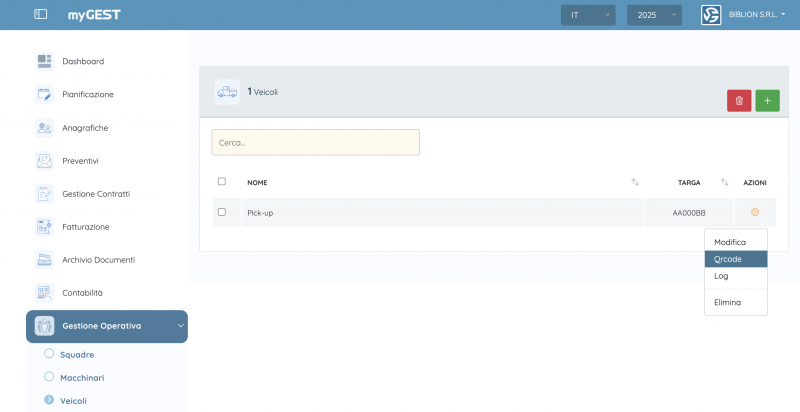
La sezione Veicoli gestisce l’intera flotta aziendale.
Come per tutte le risorse di myGEST, l’aggiunta dei veicoli è illimitata e non comporta alcun costo aggiuntivo.
Oltre all’archivio dei mezzi, la funzione integra un flusso pratico per il tracciamento degli utilizzi tramite QR code: l’operatore scansiona il codice dal veicolo con l’app mobile e myGEST registra utente, data/ora, chilometri iniziali/finali e distanza percorsa.
Aggiungere un nuovo veicolo #
-
Vai su Gestione Operativa → Veicoli.
-
Clicca su + (in alto a destra).
-
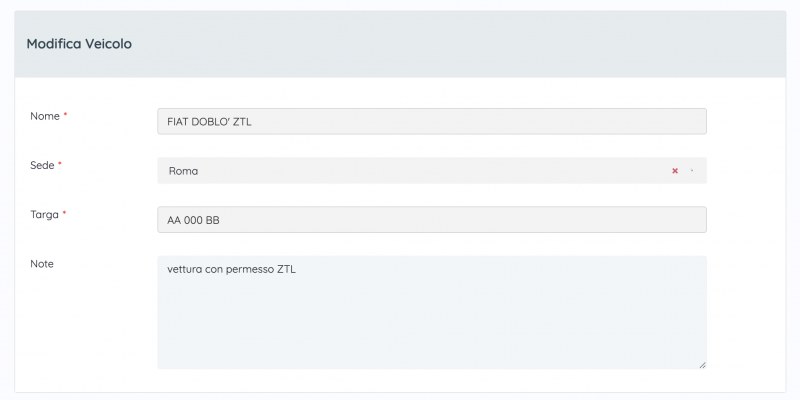
Compila i campi (vedi anche lo screenshot di “Modifica Veicolo”):
-
Nome (obbligatorio): identifica il mezzo (es. FIAT DOBLÒ ZTL, Pick-up Nord).
-
Sede (obbligatorio): collega il veicolo a una sede; la sede vedrà e gestirà solo i propri mezzi.
-
Targa (obbligatorio): usata anche per generare il QR code.
-
Note: informazioni utili (es. veicolo con permesso ZTL, cassone ribaltabile, catene a bordo).
-
-
Salva.
Suggerimento: adotta una nomenclatura coerente (es. [Tipo] – [Sede] – [Caratteristica]), per facilitare la ricerca e i report.
QR code del veicolo (per uso con l’app mobile) #
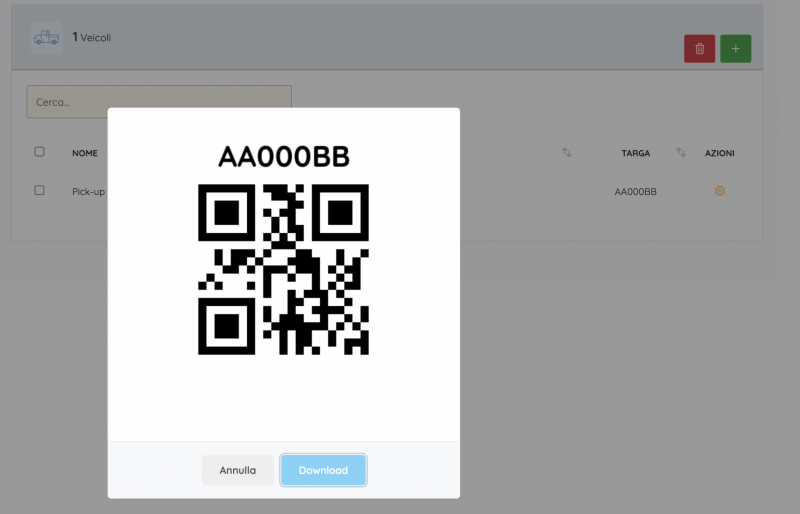
Per ogni mezzo puoi generare un QR code legato alla targa.
Generazione e stampa del QR
-
In elenco, apri il menu Azioni (ingranaggio) sul veicolo interessato.
-
Seleziona Qrcode.
-
Clicca Download per scaricare l’immagine e stamparla.
-
Applica il QR a bordo veicolo (abitacolo o vano di carico) in un punto facilmente scansionabile.
Come lo usa l’operatore
-
Aprendo l’app mobile, l’operatore scansiona il QR del veicolo:
-
All’inizio dell’utilizzo → inserisce chilometri iniziali (odometro).
-
Alla fine dell’utilizzo → inserisce chilometri finali.
-
-
myGEST riconosce utente e veicolo e registra automaticamente data/ora di inizio/fine e distanza percorsa.
Vantaggi:
-
Nessun errore di abbinamento mezzo/utente.
-
Stop a fogli manuali o foto del contachilometri.
-
Dati immediatamente disponibili per controllo costi, riassegnazione mezzi, manutenzione.
Consultare i log di utilizzo #
-
In elenco veicoli, apri il menu Azioni (ingranaggio).
-
Seleziona Log.
-
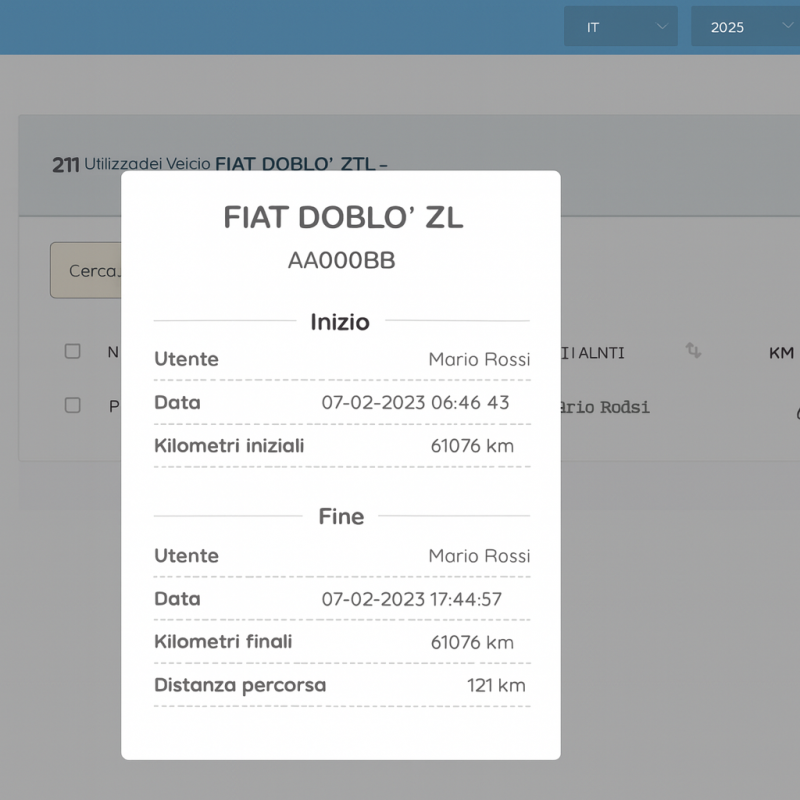
Si apre lo storico con, per ciascun uso:
-
Utente (chi ha usato il mezzo).
-
Data/ora inizio e chilometri iniziali.
-
Data/ora fine e chilometri finali.
-
Distanza percorsa (calcolata).
-
Usi tipici:
-
Verifica dei chilometri giornalieri/settimanali per squadra o tecnico.
-
Controllo di anomalie (es. tratte duplicate, km non coerenti).
-
Supporto a rimborsi, contabilità analitica e pianificazione manutenzioni.
Modifica, QR, Log, Eliminazione #
Dal menu Azioni su ciascun veicolo puoi:
-
Modifica: aggiornare Nome, Sede, Targa, Note.
-
Qrcode: rigenerare/scaricare il QR quando serve.
-
Log: consultare la cronologia degli utilizzi.
-
Elimina: rimuovere il veicolo dall’archivio (operazione definitiva).
Buone pratiche #
-
Assegna la sede corretta: ogni filiale vedrà solo i propri mezzi.
-
Stampa 2 copie del QR: una in cabina, una nel vano di carico.
-
Istruisci i tecnici a scansionare sempre all’inizio e alla fine dell’uso.
-
Controlla periodicamente i log per prevenire errori e programmare manutenzioni in base ai km effettivi.
